
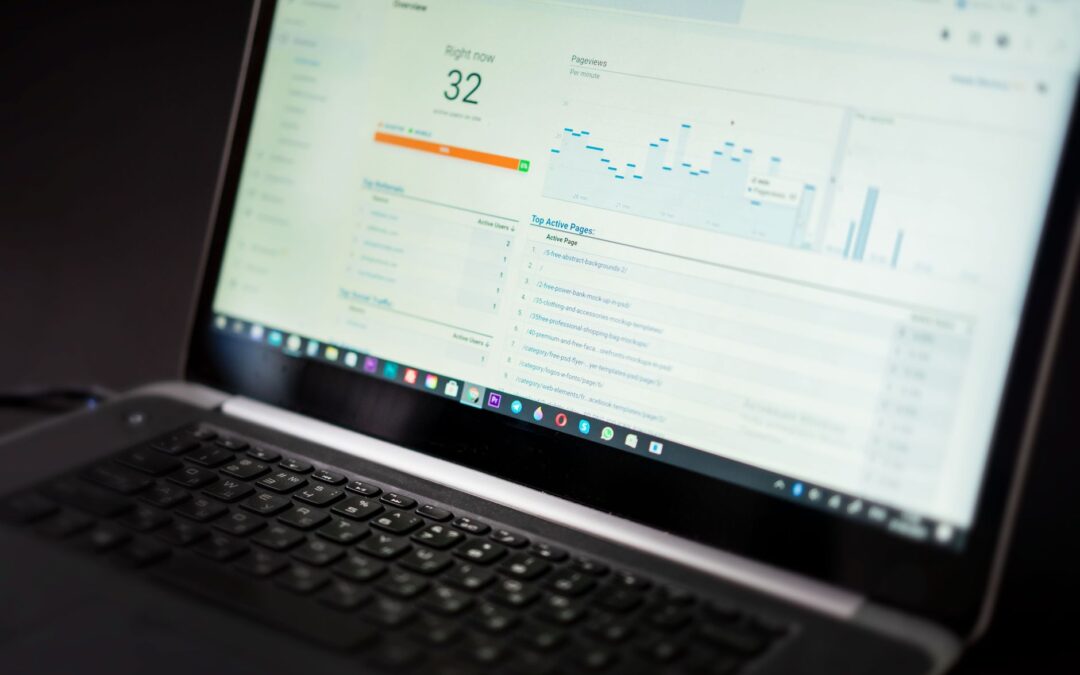
Google Analytics 4 (GA4) to darmowe narzędzie Google, które pokazuje, ilu ludzi odwiedza Twoją stronę, skąd przychodzą i co na niej robią. To następca starego Universal Analytics, który przestał zbierać dane 1 lipca 2023 roku. Dla małej firmy GA4 odpowiada na jedno praktyczne pytanie: które działania marketingowe naprawdę przyprowadzają klientów, a które tylko pochłaniają czas.
Właściciel MŚP patrzy na stronę jak na wizytówkę – wystawia ją i czeka. Problem polega na tym, że bez analityki nie wiesz, czy ktoś w ogóle tę wizytówkę widzi, gdzie odchodzi i co sprawiło, że nie zadzwonił. Działania w ciemno kosztują dwa razy: raz gotówką, raz straconą szansą.
Z tego artykułu dowiesz się, jak założyć konto GA4 od zera, które raporty otwierać jako pierwsze i jak ustawić cele, żeby narzędzie mówiło Ci konkretnie – ten formularz kontaktowy kliknięto 37 razy w tym miesiącu. W DCWM pomagamy właścicielom małych firm zamieniać liczby ze strony w decyzje marketingowe, a nie w paraliż danymi.
|
Co to jest GA4 i dlaczego zastąpił Universal Analytics
GA4 to czwarta generacja Google Analytics – narzędzia, które Google udostępnia bezpłatnie każdemu właścicielowi strony. Śledzi aktywność użytkowników w oparciu o tzw. zdarzenia, czyli konkretne akcje: wejście na stronę, kliknięcie przycisku, przewinięcie do połowy strony, wysłanie formularza.
Stary Universal Analytics działał inaczej – liczył sesje i odsłony stron. GA4 pyta zamiast tego: co użytkownik zrobił? To zmiana filozofii, nie tylko interfejsu. Dzięki temu łatwiej odpowiedzieć, czy ktoś tylko wpadł i wyszedł, czy faktycznie szukał czegoś konkretnego.
Universal Analytics przestał przyjmować nowe dane 1 lipca 2023 roku – jeśli nadal masz stare konto, czytasz historyczne dane bez możliwości ich aktualizacji. GA4 to jedyna opcja do bieżącego pomiaru. Jeżeli Twoja strona do tej pory nie miała żadnej analityki, zaczynasz od czystej karty – to dobra wiadomość.
Co GA4 pokazuje małej firmie – użytkownicy, źródła ruchu, zdarzenia, konwersje
GA4 mówi Ci cztery rzeczy, które mają znaczenie dla małej firmy: ilu ludzi odwiedziło stronę, skąd przyszli, co zrobili i czy wykonali pożądaną akcję.
Użytkownicy i sesje – liczba unikalnych osób, które weszły na stronę w wybranym okresie. Jeśli ten miesiąc masz 400 użytkowników, a poprzedni 250, działania marketingowe przynoszą efekt. Jeśli odwrotnie – warto sprawdzić, co się zmieniło.
Źródła ruchu to odpowiedź na pytanie: skąd przyszli. Google (wyszukiwarka organiczna), bezpośrednio w przeglądarkę, z Facebooka, z Google Ads, z linku na innej stronie. Jeśli wydajesz na Google Ads i widzisz ruch z płatnych wyników, reklama działa. Jeśli 90% ruchu pochodzi z wejść bezpośrednich, warto zadbać o widoczność strony w Google.
Zdarzenia to każda akcja użytkownika – część z nich GA4 rejestruje automatycznie (przewinięcie strony, pierwsze wejście, kliknięcie linku). Inne możesz ustawić ręcznie: kliknięcie numeru telefonu, wysłanie formularza, pobranie pliku.
Konwersje to zdarzenia, które oznaczasz jako ważne – kiedy ktoś rzeczywiście zrobi to, na czym Ci zależy. Więcej o tym w osobnej sekcji poniżej.
Jak skonfigurować GA4 krok po kroku
Konfiguracja GA4 zajmuje około 20 minut i nie wymaga programisty – potrzebujesz dostępu do strony (lub jej panelu administracyjnego) i konta Google.
Krok 1 – konto i usługa w Google Analytics
Wejdź na analytics.google.com i zaloguj się kontem Google. Kliknij „Utwórz” i wybierz „Konto”. Podaj nazwę konta (np. nazwa firmy) i dalej utwórz „Usługę” – to jest Twój serwis GA4. Nadaj mu nazwę, wybierz kraj (Polska) i walutę (PLN). Następnie wybierz typ strumienia danych: „Internet”, wpisz adres swojej strony i jej nazwę. GA4 wygeneruje tag mierzący – unikalny kod, który musisz dodać do strony.
Krok 2 – strumień danych i tag (Google Tag Manager lub bezpośredni kod)
Masz dwa sposoby dodania tagu do strony. Pierwszy, prostszy – bezpośrednio przez wtyczkę: jeśli masz WordPressa, zainstaluj Site Kit by Google lub wpisz kod pomiarowy (w formacie G-XXXXXXXX) w ustawieniach motywu lub wtyczki SEO. Drugi sposób to Google Tag Manager (GTM) – osobne bezpłatne narzędzie Google, które działa jak skrzynka na kody śledzące. Wklejasz jeden kod GTM na stronę, a potem zarządzasz wszystkimi tagami z poziomu przeglądarki, bez edytowania plików strony. Dla małej firmy GTM warto wdrożyć, gdy planujesz w przyszłości śledzić więcej zdarzeń lub dodać piksel Facebooka.
Po dodaniu tagu wróć do GA4 i sprawdź, czy sekcja „Strumień danych” pokazuje aktywność – może minąć kilka minut, zanim pojawią się pierwsze dane.
Krok 3 – połączenie z Google Ads i Search Console
W ustawieniach GA4 znajdziesz sekcję połączeń z innymi produktami Google. Podłącz Google Search Console – dzięki temu w GA4 zobaczysz, jakie frazy w wyszukiwarce przyciągają ruch. To szczególnie przydatne, jeśli pracujesz nad pozycjonowaniem lokalnym. Jeśli prowadzisz kampanie, połącz też konto Google Ads – dane z obu narzędzi trafią do wspólnego widoku.
Najważniejsze raporty na start – Pozyskiwanie, Zaangażowanie, Konwersje
GA4 oferuje dziesiątki raportów – na początku ogranicz się do trzech, które dają odpowiedź na pytania ważne dla małej firmy.
Raport Pozyskiwanie (sekcja Raporty → Pozyskiwanie) pokazuje, skąd przyszli użytkownicy: z wyszukiwarki organicznej, z reklamy, z mediów społecznościowych czy wpisali adres bezpośrednio. To fundament – pozwala ocenić, które kanały generują ruch.
Raport Zaangażowanie mówi, co użytkownicy robili na stronie: które podstrony odwiedzili najczęściej, ile czasu spędzili na stronie i ile było tzw. „sesji z zaangażowaniem” (czyli takich, w których użytkownik wykonał jakąś akcję lub spędził więcej niż 10 sekund). Zastąpiło to stary wskaźnik współczynnika odrzuceń.
Konwersje – raport pokazuje, ile razy użytkownicy wykonali Twoje kluczowe zdarzenia. Żeby cokolwiek tu zobaczysz, musisz wcześniej te zdarzenia oznczyć jako konwersje (patrz następna sekcja).
Raporty w czasie rzeczywistym (widok „Teraz”) warto otworzyć tuż po instalacji tagu – jeśli widzisz aktywnych użytkowników, GA4 działa poprawnie.
Jak ustawić konwersje i zdarzenia kluczowe dla małej firmy
Konwersja w GA4 to zdarzenie, które oznaczasz jako ważne – telefon od klienta, wypełniony formularz kontaktowy, dokonany zakup. Bez ich ustawienia GA4 zbiera dane, ale nie mówi, czy ktokolwiek się z Tobą skontaktował.
GA4 automatycznie rejestruje część zdarzeń, takich jak wejście na stronę czy kliknięcie linku prowadzącego poza serwis. W sekcji „Wszystkie zdarzenia” (Raporty → Zaangażowanie → Zdarzenia) zobaczysz, co już jest śledzone.
Żeby oznaczyć zdarzenie jako konwersję – np. kliknięcie numeru telefonu – wejdź w ustawienia GA4 (ikona zębatki), a potem w „Zdarzenia”. Jeśli widzisz na liście zdarzenie „click” związane z numerem telefonu lub formularzem, możesz je oznaczyć jako konwersję przełącznikiem. Dla e-commerce GA4 ma wbudowane zdarzenia zakupowe – wystarczy je włączyć przez odpowiednią wtyczkę lub tag GTM.
Ważna zasada: nie musisz śledzić wszystkiego. Dla małej firmy usługowej wystarczą dwie lub trzy konwersje: kliknięcie telefonu, wysłanie formularza i ewentualnie zapis na wizytę lub pobranie cennika. Im mniej, tym czytelniej.
Jeśli korzystasz z kompleksowej strategii marketingowej online, dane z konwersji GA4 stają się fundamentem decyzji – wiesz, który kanał rzeczywiście przynosi zapytania, a nie tylko kliknięcia.
Najczęstsze błędy i pułapki przy używaniu GA4
GA4 mierzy to, co mu powiesz – jeśli popełnisz kilka typowych błędów na starcie, dane będą przekłamane lub bezużyteczne.
Śledzenie własnych wizyt. Jeśli sam regularnie wchodzisz na stronę, sprawdzasz treści i przeglądasz podstrony, GA4 policzy Cię jako użytkownika. W efekcie raporty zawyżają ruch, a sekcje „najchętniej odwiedzane” wskazują nie to, co odwiedzają klienci, lecz to, co sam sprawdzasz. Rozwiązaniem jest ustawienie w przeglądarce rozszerzenia blokującego GA lub dodanie własnego IP do filtrów wewnętrznych w ustawieniach GA4.
Brak obsługi zgód (Consent Mode). Zgodnie z przepisami o ochronie danych, użytkownicy muszą móc odmówić śledzenia. GA4 obsługuje tryb zgody (Consent Mode) – jeśli użytkownik nie zaakceptuje cookies analitycznych, GA4 działa w trybie ograniczonym i modeluje dane zamiast je pomijać. Żeby to działało poprawnie, Twój baner cookie musi być połączony z GA4 przez GTM lub wtyczkę. Bez tego albo łamiesz przepisy, albo tracisz dane od użytkowników, którzy nie zaakceptowali śledzenia.
Paraliż danymi. GA4 pokazuje setki metryk. Właściciel małej firmy, który próbuje zrozumieć każdą z nich, szybko traci orientację i czas. Określ na wstępie trzy pytania, na które chcesz odpowiedzi co tydzień – i czytaj tylko te raporty. Reszta to tło.
Interpretowanie ruchu bez kontekstu. Gwałtowny wzrost użytkowników może oznaczać skuteczną kampanię, ale też atak botów lub wirusowe udostępnienie przypadkowej treści. Zawsze patrz na dane w parze: ruch i konwersje. Sam ruch bez konwersji nie zarabia.
Najczęściej zadawane pytania
Czy GA4 jest darmowy?
Tak, Google Analytics 4 jest w pełni darmowy dla standardowego użytku. Google oferuje też płatny wariant GA4 360 dla dużych przedsiębiorstw z zaawansowanymi potrzebami, jednak dla zdecydowanej większości małych i średnich firm darmowa wersja w zupełności wystarczy.
Czym GA4 różni się od Universal Analytics?
Universal Analytics mierzył sesje i odsłony stron – opierał się na modelu wizyty. GA4 śledzi zdarzenia, czyli konkretne akcje użytkownika: kliknięcie, przewinięcie, wysłanie formularza. To daje dokładniejszy obraz tego, co użytkownik faktycznie robi na stronie. Universal Analytics przestał zbierać dane 1 lipca 2023 roku i nie da się go już aktywować – GA4 to jedyne aktualne rozwiązanie Google.
Czy potrzebuję Google Tag Managera, żeby używać GA4?
Nie, GTM nie jest obowiązkowy. Możesz dodać tag GA4 bezpośrednio do kodu strony lub przez wtyczkę (np. Site Kit by Google na WordPressie). Google Tag Manager warto rozważyć, jeśli planujesz śledzić więcej zdarzeń lub zarządzać wieloma tagami bez edytowania kodu – wtedy GTM porządkuje pracę i ułatwia zmiany w przyszłości.
Jakie zdarzenia warto śledzić jako konwersje w małej firmie?
Dla firmy usługowej wystarczą dwie lub trzy konwersje: kliknięcie numeru telefonu, wysłanie formularza kontaktowego i opcjonalnie zapis na wizytę lub pobranie oferty. W e-commerce dodaj zdarzenie zakupu. Nie śledzisz wszystkiego – tylko to, co bezpośrednio oznacza zainteresowanie klienta.
Czy GA4 wymaga zgody na cookies?
Tak. Zbieranie danych analitycznych wymaga zgody użytkownika zgodnie z przepisami o ochronie danych osobowych (RODO i dyrektywa ePrivacy). GA4 obsługuje Consent Mode – tryb, w którym narzędzie modeluje dane od użytkowników, którzy nie wyrazili zgody, zamiast ich całkowicie pomijać. Żeby to działało, baner cookies na Twojej stronie musi być poprawnie zintegrowany z GA4.
Po jakim czasie zobaczę pierwsze dane w GA4?
Dane w standardowych raportach pojawiają się z opóźnieniem 24–48 godzin od pierwszej wizyty na stronie. Widok „Teraz” (raporty w czasie rzeczywistym) działa natychmiast – możesz go otworzyć tuż po instalacji tagu, samodzielnie wejść na stronę i sprawdzić, czy GA4 rejestruje Twoją wizytę.